


Live用ProjectMix I/O控制起来做现场的话,只有一个字:爽。
大众操作我就不说了,比如控制各通道音量、声像、走带、选择音轨、静音、独奏、缩放音轨、控制播放指针、穿插录音、控制左右标尺等等。另外怡生公司制作了详细的说明书,每个操作都怎样完成我也不罗嗦了,我只是告诉没用过ProjectMix I/O的朋友,ProjectMix I/O到底能做什么。
设置:
进入目录Options??Preferences,切换到MIDI/Sync标签,在最下面的Remote Control Surfaces里,Control Surface选Mackie Control,Input和Output都是ProjectMix Control Surface MIDI。确定之后,Live就认出ProjectMix I/O了。
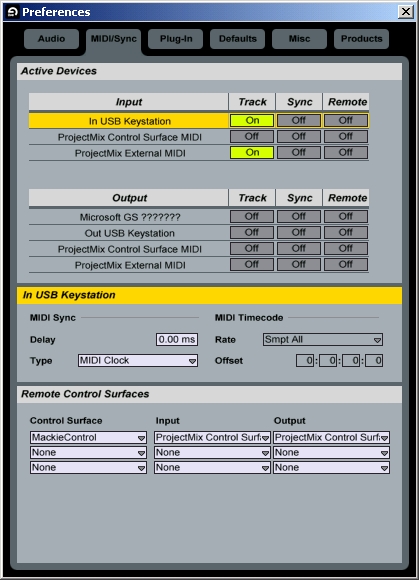
 设置控制界面为ProjectMix I/O
在Session中控制场景:
在Live的Session模式下,ProjectMix I/O的数据轮和上下键都可以控制被选中的场景(Scene)。选中一个场景后按下数据轮旁边的SCRUB按钮,就切换到这个新场景播放了(说明书里写SCRUB按钮在Live没用,应该是个错误。我觉得SCRUB和Zoom按钮在Live中是最有用也应该是演出时最常用的了呵呵)。
左右键则可以左右一共选中的音轨,当你按了上下左右键中间的Zoom键之后,选中的音轨中那个被选中的pattern就开始独立播放了。
也就是说你的右手完全可以不离开ProjectMix I/O右下方,就可以轻松自由的控制Session中各个场景、各个pattern的播放了。
对了还有AUX 2按钮可以快速关闭Overdub,恢复音轨的播放。
插件控制:
进入PLUG IN模式,可以看到当前选中音轨所加载的效果器或乐器插件。如下图。
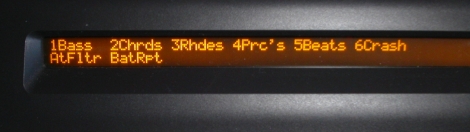
音轨所加载的效果器或乐器插件
上图并不是说第一轨加载了AutoFilter效果器第二轨加载了BeatReapeat效果器,而是说当前选中的这条音轨一共加载了两个效果器:AutoFilter和BeatReapeat。那我怎么知道现在选中的第几轨呢?
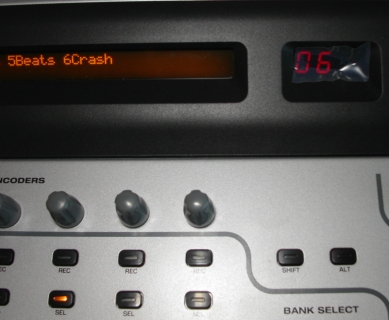
当前选中的音轨
如果只有8条音轨,那么可以看哪个SEL灯亮了。超过8条音轨呢?看大LCD屏幕右边的小屏幕。如上图,一目了然第六音轨。
当然不光可以看加载了哪个插件,也可以对插件的参数进行调节。
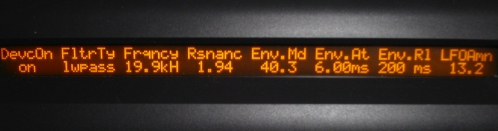
插件参数
设置输入/输出通道:
Live也可以在ProjectMix I/O上为每条音轨设置输入/输出通道,如下图。
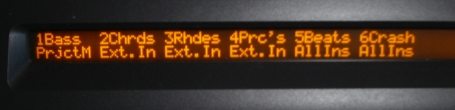
当前选中的音轨


